


Słuchawki działają z telefonem, ale laptop ich nie wykrywa? Albo urządzenia są sparowane, a dźwięk nadal płynie z głośników komputera? Wykrycie słuchawek, ich sparowanie i wybranie ich do odtwarzania to osobne etapy. Warto sprawdzić je po kolei, zanim uznasz moduł Bluetooth za uszkodzony.
Poradnik dotyczy typowego zestawu z Windows i słuchawkami bezprzewodowymi. Szczegóły trybu parowania, obsługi kilku urządzeń oraz funkcji mikrofonu zależą od modelu słuchawek i jego dokumentacji.
Czy laptop rzeczywiście ma Bluetooth?
Nie każdy komputer z Wi-Fi ma aktywną i sprawną funkcję Bluetooth. Sprawdź specyfikację konkretnego egzemplarza oraz ustawienia systemu. W Windows 11 odpowiednie opcje znajdziesz w sekcji Bluetooth i urządzeń. Sam brak przełącznika nie jest jeszcze dowodem fizycznej awarii modułu.
Przy laptopie poleasingowym ustal dokładny model i konfigurację karty. Nazwa całej serii nie zawsze rozstrzyga, jakie wyposażenie zamontowano. Jeżeli używasz adaptera USB, zanotuj również jego oznaczenie i sprawdź, czy potrzebuje sterownika producenta.
W Menedżerze urządzeń sprawdź, czy system widzi moduł i czy pokazuje ostrzeżenie. Zapisz kod błędu. Nie usuwaj od razu wszystkich urządzeń z listy i nie instaluj przypadkowych „pakietów naprawczych”, które obiecują rozwiązać każdy problem ze sterownikami.
Włączenie słuchawek nie zawsze uruchamia parowanie
Naładuj słuchawki i włącz tryb parowania zgodnie z ich instrukcją. Często wymaga on przytrzymania przycisku lub innej czynności niż zwykłe uruchomienie. Obserwuj sposób sygnalizacji, zamiast zakładać, że każda migająca dioda oznacza gotowość do dodania nowego komputera.
Na czas pierwszej próby odłącz słuchawki od telefonu. Niektóre modele automatycznie wracają do ostatniego urządzenia. Obsługa kilku równoległych połączeń nie jest cechą wszystkich słuchawek Bluetooth, a jej działanie może zależeć od ustawień aplikacji producenta.
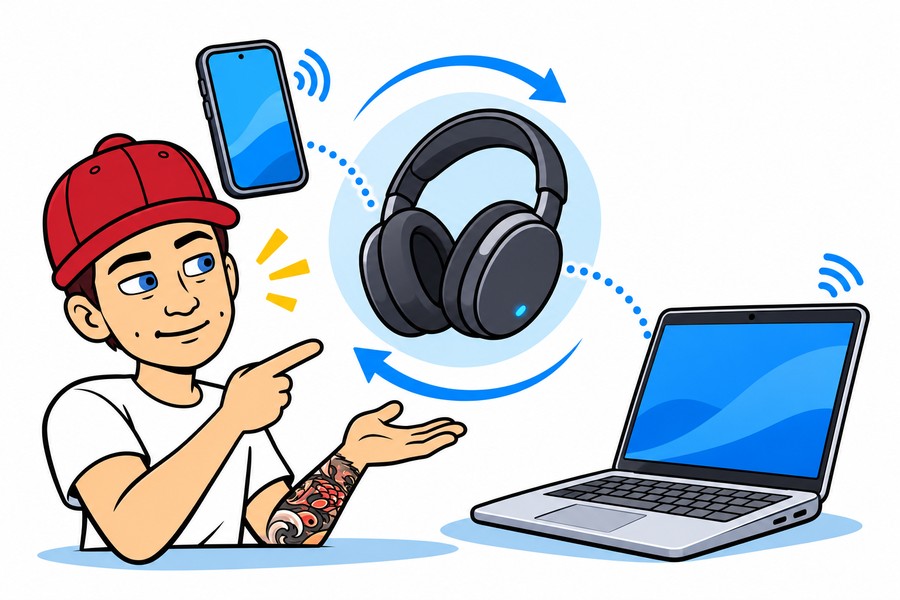
Ustaw słuchawki blisko laptopa. Wybierz w Windows dodanie urządzenia Bluetooth i poczekaj na właściwą nazwę. Jeśli w pobliżu znajduje się kilka podobnych zestawów, upewnij się, że wskazujesz swój. Połączenie z przypadkowym urządzeniem nie pomoże w diagnozie.
Co zrobić, gdy urządzenie już jest na liście?
Wpis na liście może oznaczać zapamiętane parowanie, a nie bieżące połączenie. Sprawdź stan urządzenia i spróbuj połączyć je ponownie. Jeśli to nie pomaga, możesz usunąć zapisane parowanie i dodać słuchawki jeszcze raz. Przygotuj się na ponowne wykonanie procedury z ich instrukcji.
Przełącz Bluetooth w laptopie, a następnie uruchom ponownie komputer i słuchawki. Wykonuj jedną zmianę naraz. Jeżeli równocześnie zresetujesz wszystkie urządzenia, zmienisz sterownik i przestawisz ustawienia dźwięku, trudno będzie ustalić, co faktycznie pomogło.
Nie rozpoczynaj od przywracania słuchawek do ustawień fabrycznych. Może to usunąć zapisane połączenia i własne ustawienia. Najpierw sprawdź prostsze kroki, a reset wykonuj tylko według instrukcji konkretnego modelu.
Sparowane słuchawki, ale nadal brak dźwięku
Otwórz ustawienia dźwięku i sprawdź wybrane wyjście. Aplikacja odtwarzająca muzykę lub program spotkań może korzystać z innego urządzenia niż system. Sprawdź także głośność samej aplikacji i słuchawek oraz ewentualne wyciszenie.
Przetestuj krótki plik lub dźwięk systemowy, a później program, którego używasz na co dzień. Jeśli odtwarzanie działa w jednym miejscu, ale nie w drugim, zacznij od ustawień tej aplikacji. Nie uznawaj sprawnego połączenia za uszkodzone tylko na podstawie jednego komunikatora.
Gdy uruchomienie mikrofonu pogarsza brzmienie słuchawek, sprawdź dostępne tryby dźwięku i specyfikację zestawu. Sposób obsługi odtwarzania oraz rozmów zależy od urządzeń, sterowników i wersji systemu. Nie każdy zestaw zapewnia identyczną jakość muzyki podczas równoczesnego używania mikrofonu.
Jak rozdzielić problem komputera od słuchawek?
Porównaj słuchawki z drugim, sprawnym urządzeniem. Jeśli masz możliwość, sprawdź również inne słuchawki z tym samym laptopem. Zapisz rezultaty w prostej formie: „zestaw A działa z telefonem, zestaw B działa z laptopem”. Takie porównanie jest przydatniejsze niż samo liczenie udanych i nieudanych prób parowania.
- Problem tylko z jednymi słuchawkami kieruje uwagę na ich konfigurację i zgodność.
- Brak wykrywania kilku sprawnych urządzeń skłania do sprawdzenia modułu i sterownika laptopa.
- Poprawna praca z bliska, ale przerwy po odsunięciu wymagają oceny warunków połączenia.
- Działający dźwięk systemowy i cisza w jednej aplikacji sugerują kontrolę jej ustawień.
To kierunki dalszych prób, nie jednoznaczne rozpoznanie usterki. Awaria, konfiguracja i zakłócenia mogą dawać podobne objawy. Przed zakupem adaptera warto ustalić, czy dodatkowe urządzenie rozwiąże przyczynę, czy jedynie ją ominie.
Kiedy sprawdzić sterownik lub poprosić o pomoc?
Sterownik pobieraj ze strony producenta właściwego dla modelu laptopa lub adaptera. Jeśli problem zaczął się po aktualizacji, zanotuj jej datę i wersję sterownika. W komputerze zarządzanym przez firmę uzgodnij zmiany z administratorem.
Jeśli po podstawowych testach problem pozostaje, przygotuj model komputera, słuchawek i opis tego, co działa na drugim urządzeniu. Przekaż te informacje MrPecet, zanim zdecydujesz o zakupie części. Przy braku wykrywania modułu może być potrzebna diagnostyka sprzętu, a przy pojedynczej aplikacji wystarczy sprawdzenie jej konfiguracji.
Materiały pomocnicze: Microsoft — problemy z połączeniem Bluetooth, Microsoft — konfiguracja słuchawek.
