


Odciski na ekranie, kurz przy klawiszach i tłuste ślady na obudowie potrafią zepsuć komfort pracy nawet sprawnego komputera. Codzienna pielęgnacja laptopa nie wymaga jednak mocnego detergentu ani rozbierania urządzenia. Najważniejsze są właściwy materiał, niewielka ilość wilgoci i zalecenia dla konkretnej powierzchni.
Ten poradnik dotyczy zewnętrznego czyszczenia ekranu, klawiatury i obudowy. Nie jest instrukcją demontażu ani konserwacji układu chłodzenia. W laptopie poleasingowym pozwala zadbać o wygląd i wygodę użytkowania bez mylenia pielęgnacji ze zmianą stanu technicznego sprzętu.
Zacznij od wyłączenia i instrukcji producenta
Zapisz pracę, wyłącz laptop i odłącz zasilacz oraz akcesoria. Zamknięcie pokrywy lub zgaszenie ekranu nie zawsze oznacza pełne wyłączenie komputera. Nie czyść podłączonego urządzenia tak, jak zwykłego blatu biurka.
Sprawdź zalecenia dla ekranu i materiału obudowy. Powłoki matrycy, elementy dotykowe, nadruki oraz wykończenia mogą wymagać różnych środków. Instrukcja dotycząca jednego modelu lub jednej powierzchni nie daje automatycznie zgody na użycie tego samego preparatu wszędzie.
Nie odkręcaj obudowy tylko po to, by przetrzeć klawiaturę. Jeśli dalsze prace wymagałyby odłączenia baterii wewnętrznej, powinny odbywać się zgodnie z dokumentacją serwisową, a nie przez przypadkowe podważanie elementów. Do zwykłej pielęgnacji zewnętrznej nie jest potrzebny taki demontaż.
Mikrofibra i preparat dobrany do powierzchni
Przygotuj czystą, miękką ściereczkę z mikrofibry. Materiał używany wcześniej do innych prac może zawierać drobiny, które zarysują ekran. Lepiej mieć osobną ściereczkę do delikatnej matrycy niż przecierać nią kolejno blat, obudowę i obiektyw kamery.
Nie rozpylaj płynu bezpośrednio na laptop. Jeśli producent dopuszcza czyszczenie na wilgotno, zwilż odpowiedni materiał tak, aby nie kapał. Nadmiar cieczy może przedostać się przy krawędzi ekranu, klawiaturze i złączach.
Nie przenoś na laptop zasad dotyczących mycia okien. Środki do szyb, rozpuszczalniki, preparaty z amoniakiem i przypadkowe mieszaniny mogą uszkodzić wykończenie. Również napis „do elektroniki” nie zastępuje informacji o zgodności preparatu z daną powłoką ekranu.
Jak przetrzeć ekran bez mocnego nacisku?
Najpierw usuń luźny kurz miękką, czystą ściereczką. Przy śladach wymagających dalszego czyszczenia postępuj zgodnie z instrukcją producenta. Wycieraj delikatnie i nie próbuj usunąć uporczywej plamki przez coraz silniejsze dociskanie tego samego miejsca.
Podtrzymuj ekran tak, by nie wyginać klapy i nie obciążać zawiasów. Nie naciskaj punktowo matrycy. Zabrudzenie, rysa oraz ślad nacisku mogą wyglądać podobnie przy jednym kącie światła, ale wymagają innego podejścia. Czyszczenie nie usuwa uszkodzonej powłoki ani fizycznej wady panelu.
Po przetarciu obejrzyj powierzchnię w zwykłym oświetleniu. Jeśli pozostają smugi, sprawdź stan ściereczki i zalecany sposób jej użycia. Nie dodawaj kolejnych środków tylko dlatego, że pierwszy pozostawił ślad. Przed podłączeniem i uruchomieniem laptop musi być suchy.
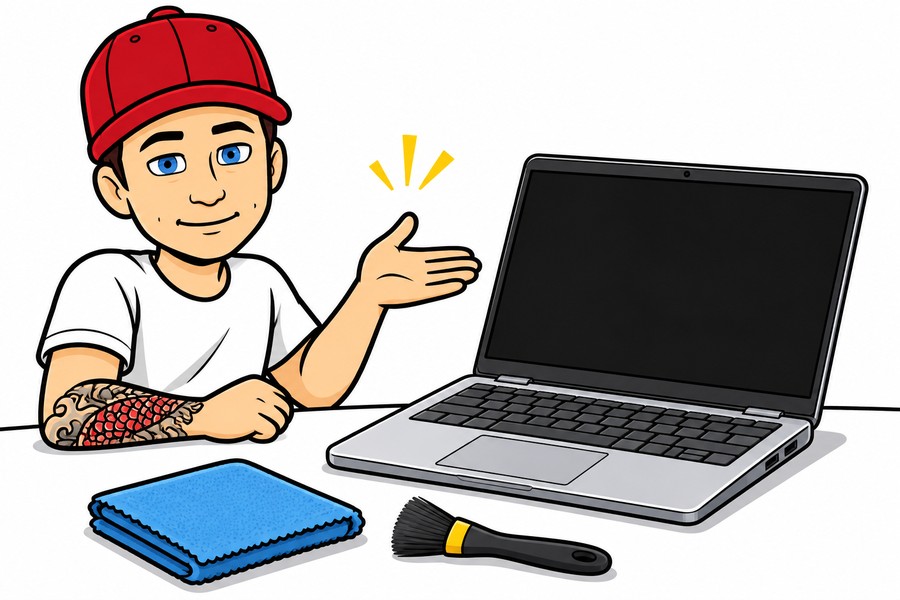
Klawiatura: mniej wilgoci, bez odrywania klawiszy
Delikatnie usuń luźne zanieczyszczenia z powierzchni i przestrzeni wokół przycisków. Do przetarcia użyj materiału oraz sposobu dopuszczonego przez producenta. Nie wlewaj płynu pomiędzy klawisze i nie próbuj wypłukiwać okruszków.
Przyciski laptopa mogą mieć delikatne mocowania. Nie zdejmuj ich w ramach zwykłego sprzątania, jeśli nie znasz konstrukcji i właściwej procedury. Uszkodzony zaczep może sprawić, że pozornie drobna czynność zakończy się koniecznością naprawy klawiatury.
Jeżeli klawisze kleją się po zalaniu, nie traktuj tego jak zwykłego kurzu. Przecieranie powierzchni nie usuwa skutków cieczy wewnątrz urządzenia. Opisz zdarzenie serwisowi, zamiast uruchamiać kolejne intensywne testy lub dodawać więcej środka czyszczącego.
Obudowa, kamera i złącza
Na obudowie stosuj delikatny nacisk i zwracaj uwagę na nadruki oraz różne rodzaje wykończenia. Powierzchnia wyglądająca na metalową nie zawsze jest pozbawiona powłoki. Nie próbuj polerować zarysowań przypadkową pastą lub agresywnym preparatem.
Obiektyw kamery przecieraj odpowiednim, czystym materiałem. Smuga może pogarszać obraz, ale nie każdy problem z wideorozmową jest zabrudzeniem. Jeśli podgląd nie działa lub pokazuje błąd, oddziel pielęgnację powierzchni od diagnostyki systemu i urządzenia.
Nie wkładaj metalowych przedmiotów do portów i nie czyść ich mokrym narzędziem. Przy zalegających zanieczyszczeniach lub uszkodzonym złączu ustal właściwy sposób postępowania. Siłowe „poprawianie” gniazda może uszkodzić styki i utrudnić późniejsze podłączanie akcesoriów.
Kiedy zewnętrzne czyszczenie nie wystarczy?
Regularne przecieranie ekranu i obudowy nie usuwa kurzu z całego wnętrza laptopa. Jeśli urządzenie nadmiernie się nagrzewa, głośno pracuje albo zgłasza problemy, nie zakładaj, że wystarczy mocniej przedmuchać je przez otwory wentylacyjne. Konserwacja chłodzenia jest osobnym zakresem prac.
- Do ekranu i obudowy używaj czystych, odpowiednich materiałów.
- Preparat dobieraj do zaleceń producenta konkretnej powierzchni.
- Nie rozpylaj cieczy na urządzenie i unikaj jej dostawania się do szczelin.
- Nie odrywaj klawiszy ani elementów obudowy w ramach zwykłego sprzątania.
- Uruchom laptop dopiero po wyschnięciu czyszczonych powierzchni.
Jeśli nie wiesz, czy widoczny ślad jest zabrudzeniem czy uszkodzeniem, skonsultuj go z MrPecet. Przy objawach przegrzewania lub skutkach zalania sprawdź możliwość oceny w serwisie. Dobrze dobrana pielęgnacja powinna poprawiać wygodę pracy, a nie zwiększać ryzyko uszkodzenia sprzętu.
Materiały pomocnicze: Dell — czyszczenie sprzętu, Dell — pielęgnacja laptopa, Microsoft — pielęgnacja powierzchni Surface.
