


W laptopie z zagranicznej dystrybucji litery na klawiszach mogą różnić się od znaków pojawiających się na ekranie. QWERTY, QWERTZ i AZERTY opisują rodziny układów klawiatury, ale o wpisywanym znaku decyduje również ustawienie systemu. Przed zakupem warto sprawdzić obie rzeczy osobno.
Nie każdy obcy nadruk oznacza konieczność wymiany klawiatury. Z drugiej strony zmiana języka Windows nie przesuwa fizycznych przycisków i nie zmienia kształtu Entera. Dobry wybór zależy od przyzwyczajeń oraz sposobu pracy.
Nadruk, układ fizyczny i ustawienie Windows
Nadruk to to, co widzisz na klawiszu. Układ fizyczny obejmuje położenie i kształt przycisków. Układ w systemie określa natomiast, jaki znak ma zostać wpisany po naciśnięciu danego miejsca na klawiaturze. Te trzy elementy mogą do siebie pasować albo być ustawione różnie.
Dlatego laptop z niemieckimi oznaczeniami może wpisywać znaki zgodnie z wybranym układem polskim. Użytkownik patrzący na klawisze zobaczy wtedy inne symbole niż te, których powinien używać. Osobie piszącej bezwzrokowo może to przeszkadzać mniej, a początkującej — znacznie bardziej.
Warto sprawdzić również klawiaturę zewnętrzną, jeśli korzystasz z niej przy biurku. Współdzielenie jednego ustawienia systemowego przez różne oznaczenia fizyczne może wyjaśniać pozornie losową zamianę znaków po przejściu z laptopa na drugi zestaw.
Czym różnią się QWERTY, QWERTZ i AZERTY?
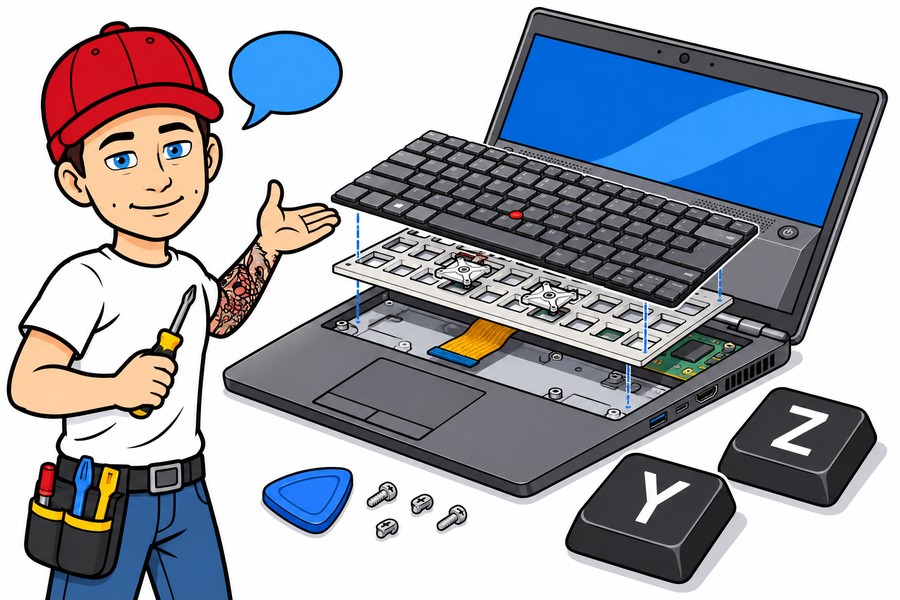
Nazwy pochodzą od pierwszych liter w górnym rzędzie części literowej. W układach QWERTZ położenie Y i Z różni się od typowego QWERTY. W rodzinie AZERTY zmienia się więcej pozycji, a znaki interpunkcyjne i sposób wpisywania cyfr także mogą być inne.
Nie traktuj tych nazw jako pełnej specyfikacji klawiatury. Istnieją warianty regionalne i różnice między modelami. Dwa egzemplarze opisane ogólnie jako QWERTY mogą mieć inny Enter, lewy Shift lub rozmieszczenie niektórych symboli. Zdjęcie rzeczywistego egzemplarza jest tu bardziej użyteczne niż ogólna ilustracja serii.
Jeżeli często pracujesz z liczbami, sprawdź obecność osobnego bloku numerycznego. Przy programowaniu zwróć uwagę na znaki, których używasz regularnie. Przy tekstach po polsku najważniejsze będzie wygodne wpisywanie znaków diakrytycznych w wybranej konfiguracji systemu.
Jak sprawdzić układ w Windows?
W Windows 11 otwórz Ustawienia, następnie Czas i język oraz Język i region. W opcjach języka odszukaj zainstalowane klawiatury. Dla wielu użytkowników w Polsce wygodnym wyborem jest Polski (programisty), ale należy dobrać ustawienie do własnych potrzeb i przyzwyczajeń.
Sprawdź również wskaźnik języka na pasku zadań. Jeśli masz kilka układów, skrót Windows + Spacja umożliwia przełączanie między nimi. Przypadkowa zmiana może sprawić, że znaki zaczną pojawiać się inaczej, mimo że fizyczna klawiatura jest sprawna.
Nie musisz zmieniać całego języka wyświetlania systemu, żeby używać innego układu wpisywania. Po zmianie sprawdź efekty w zwykłym edytorze tekstu. Nie testuj nieznanych znaków bezpośrednio w polu nowego hasła, którego później trudno będzie odtworzyć.
Naklejki, wymiana czy przyzwyczajenie?
Naklejki mogą ułatwić dopasowanie opisów klawiszy do używanego układu. Ich wygląd, trwałość, powierzchnia i zachowanie przy podświetleniu zależą od zastosowanego rozwiązania. Nie zmieniają jednak kształtu przycisków ani fizycznego rozmieszczenia całej klawiatury.
Wymiana może być wygodniejsza przy intensywnej pracy, ale wymaga sprawdzenia zgodności części z dokładnym modelem. W niektórych laptopach klawiatura jest osobnym elementem, w innych jej wymiana wiąże się z bardziej rozbudowanym demontażem. Nie zakładaj identycznego kosztu dla wszystkich serii.
Jeżeli piszesz bezwzrokowo i znasz położenie znaków, inny nadruk nie musi dyskwalifikować sprzętu. Przed decyzją wykonaj jednak próbę z własnym tekstem i typowymi skrótami. Kilka minut rzeczywistej pracy mówi więcej niż deklaracja, że „do wszystkiego można się przyzwyczaić”.
Krótki test klawiatury przy odbiorze laptopa
Otwórz pusty dokument i wpisz zdanie zawierające polskie litery, cyfry oraz używane znaki interpunkcyjne. Sprawdź Shift, prawy Alt, Backspace, Enter i kombinacje, z których korzystasz na co dzień. Nie oceniaj całej klawiatury wyłącznie po wpisaniu kilku liter.
- Zweryfikuj zgodność nadruków ze zdjęciami i opisem sprzedawanego egzemplarza.
- Sprawdź, czy przyciski reagują bez powtarzania lub pomijania znaków.
- Ustal działanie klawiszy funkcyjnych i ewentualnego trybu Fn.
- Przy podświetleniu sprawdź jego dostępność, regulację i czytelność opisów.
Jeśli tylko część znaków jest zamieniona, zacznij od układu systemowego. Jeżeli przycisk nie reaguje również w innych aplikacjach lub reaguje nieregularnie, opisz objaw osobno. Problem ustawień i zużycie mechaniczne wymagają innych działań.
O co zapytać przed zakupem?
Poproś o informację o rzeczywistym układzie, zdjęcie klawiatury i opis ewentualnych zmian oznaczeń. Ustal, czy laptop ma oryginalne nadruki, naklejki lub wymieniony element. Nie dopisuj tych cech na podstawie samej nazwy modelu.
Przy wyborze laptopa poleasingowego możesz zapytać MrPecet o konkretny egzemplarz i klawiaturę. Jeśli rozważasz wymianę w posiadanym urządzeniu, sprawdź z serwisem dostępność zgodnej części i zakres prac. Dzięki temu wybierzesz rozwiązanie wygodne w użytkowaniu, a nie tylko poprawnie wyglądające na zdjęciu.
Materiały pomocnicze: Microsoft — język i układ klawiatury, Microsoft — przełączanie języków.
