

Laptop nie widzi Wi-Fi, chociaż telefon łączy się bez problemu? Przyczyna nie musi oznaczać uszkodzenia komputera. Podobny objaw mogą powodować wyłączona karta bezprzewodowa, niepasujące ustawienia routera albo problem ze sterownikiem. Zamiast zmieniać wszystko naraz, warto wykonać kilka porównań i ustalić, na którym etapie znika połączenie.
Poniższy poradnik dotyczy przede wszystkim laptopów z Windows 11, w tym modeli poleasingowych. Pomoże odróżnić brak widocznych sieci od sytuacji, w której Wi-Fi działa, ale nie ma dostępu do internetu.
Najpierw ustal, co dokładnie nie działa
Opis „nie działa internet” jest zbyt ogólny, żeby wskazać przyczynę. Otwórz listę połączeń przy ikonie sieci na pasku zadań i sprawdź, który przypadek dotyczy Twojego laptopa:
- Nie ma opcji Wi-Fi — zacznij od ustawień bezprzewodowych i sprawdzenia, czy Windows wykrywa kartę.
- Widać inne sieci, ale nie Twoją — porównaj zasięg oraz pasma obsługiwane przez laptop i router.
- Sieć jest widoczna, ale odrzuca połączenie — sprawdź hasło i zapisany profil tej konkretnej sieci.
- Laptop jest połączony, ale strony się nie otwierają — samo zestawienie Wi-Fi nie potwierdza dostępu do internetu.
Zapisz dokładny komunikat. Przy dalszej diagnostyce będzie bardziej przydatny niż informacja, że komputer „gubi internet”.
Sprawdź Wi-Fi, tryb samolotowy i ponowne uruchomienie
Wejdź w Ustawienia → Sieć i internet. Włącz Wi-Fi i upewnij się, że tryb samolotowy jest wyłączony. W części starszych laptopów biznesowych łączność można dodatkowo wyłączyć fizycznym przełącznikiem lub skrótem klawiaturowym. Jego działanie sprawdzisz w instrukcji konkretnego modelu.
Zapisz otwarte dokumenty i wybierz Uruchom ponownie. Następnie sprawdź listę sieci jeszcze raz. Jeśli problem dotyczy wyłącznie jednego zapisanego połączenia, możesz usunąć jego profil i połączyć się ponownie. Zrób to dopiero wtedy, gdy znasz aktualne hasło. W firmie najpierw skonsultuj taki krok z administratorem.
Porównaj laptop z telefonem i inną siecią
Najwięcej informacji daje prosty test porównawczy. Sprawdź, czy telefon korzysta z internetu przez domowe Wi-Fi, a nie przez transmisję komórkową. Potem spróbuj połączyć laptop z inną zaufaną siecią lub hotspotem telefonu. Hotspot może korzystać z płatnego pakietu danych, więc do testu wystarczy otworzenie jednej strony.
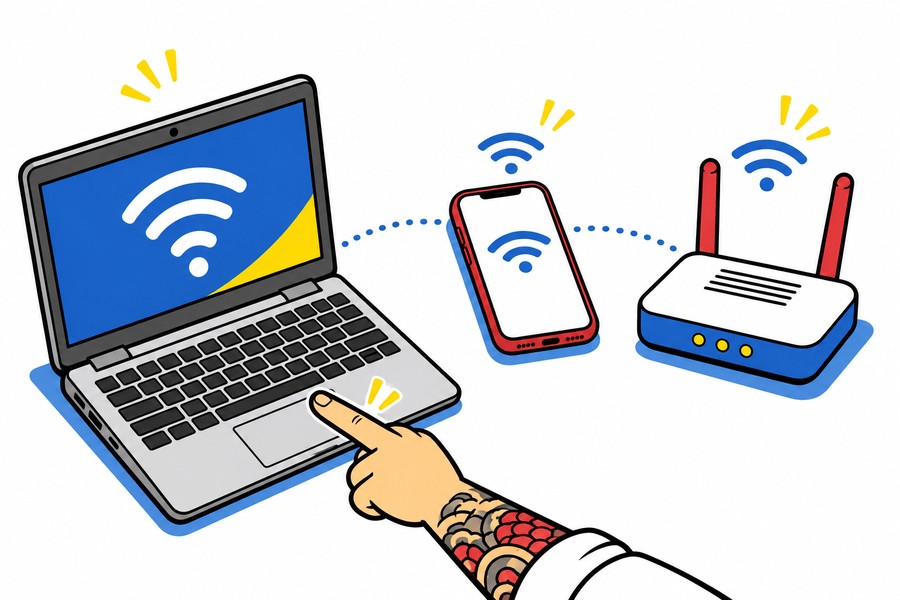
- Żadne urządzenie nie ma internetu w domowej sieci: sprawdź router, modem i komunikaty operatora.
- Laptop działa z hotspotem, ale nie z domowym routerem: przyjrzyj się ustawieniom i zgodności tej sieci.
- Laptop nie wykrywa żadnej sprawnej sieci: sprawdź kartę, przełączniki i sterownik.
To wskazówki do dalszego sprawdzania, a nie gotowa diagnoza. Udane połączenie z jedną siecią nie potwierdza jeszcze poprawnej pracy we wszystkich pasmach i warunkach.
Dlaczego laptop nie widzi sieci 5 GHz?
Nie każdy starszy moduł Wi-Fi obsługuje te same pasma. Obsługa 2,4 GHz nie oznacza automatycznie obsługi 5 GHz lub 6 GHz. Sprawdź dokładny model karty i jego specyfikację. Sama nazwa serii laptopa może nie wystarczyć, ponieważ poszczególne egzemplarze bywały sprzedawane w różnych konfiguracjach.
Jeżeli router udostępnia osobne nazwy dla sieci 2,4 GHz i 5 GHz, sprawdź obie. Laptop i punkt dostępu muszą obsługiwać wybrane pasmo. Przy jednej wspólnej nazwie rozdzielenie pasm może wymagać zmiany konfiguracji routera — w sieci firmowej powinien zrobić to administrator.
Warto też podejść z laptopem bliżej routera. Ściany, metalowe meble i odległość mogą osłabiać sygnał. Jeśli połączenie wraca w tym samym pokoju, sprawdź zasięg przed planowaniem wymiany części. Nie wyłączaj zabezpieczeń sieci jako sposobu na poprawę jej widoczności.
Sprawdź kartę bezprzewodową w Menedżerze urządzeń
Kliknij prawym przyciskiem myszy przycisk Start, otwórz Menedżer urządzeń i rozwiń Karty sieciowe. Poszukaj modułu z oznaczeniem Wireless, WLAN lub Wi-Fi. Karta Ethernet odpowiada za połączenie przewodowe i jest osobnym urządzeniem.
Jeśli karta bezprzewodowa jest wyłączona, sprawdź możliwość jej włączenia. Gdy widnieje przy niej ostrzeżenie, otwórz właściwości i zapisz kod błędu. Przy braku modułu na liście zanotuj również nierozpoznane urządzenia. Brak nazwy Wi-Fi nie wystarcza do stwierdzenia, że karta fizycznie się zepsuła.
Skąd pobrać sterownik, jeśli laptop nie ma internetu?
Na stronie pomocy producenta laptopa wyszukaj dokładny model lub numer identyfikacyjny urządzenia. Dobierz sterownik karty bezprzewodowej do zamontowanego modułu i używanego systemu. Nie instaluj losowej paczki tylko dlatego, że zawiera nazwę producenta komputera.
Plik możesz pobrać na innym komputerze i przenieść pendrivem albo skorzystać z dostępnego połączenia Ethernet. Przed usuwaniem dotychczasowego sterownika przygotuj właściwy instalator. Jeśli problem pojawił się tuż po aktualizacji, zanotuj jej datę i sprawdź dostępność przywrócenia poprzedniego sterownika. W laptopie służbowym przekaż te informacje osobie odpowiedzialnej za sprzęt.
Kiedy skorzystać z diagnostyki lub serwisu?
Jeżeli proste testy nie pomagają, uruchom narzędzie rozwiązywania problemów z siecią w Windows. Resetowanie całej sieci zostaw na później: usuwa ustawienia kart i może wymagać ponownej konfiguracji VPN oraz innych połączeń. Nie wykonuj go bez uzgodnienia na komputerze firmowym.
Przed zgłoszeniem usterki przygotuj model laptopa, nazwę karty, komunikat błędu i wyniki prób z domową siecią oraz hotspotem. Takie informacje pomagają zawęzić problem i ograniczają zgadywanie. Nie otwieraj obudowy tylko po to, by „poprawić antenę”, jeśli nie masz doświadczenia z danym urządzeniem.
Potrzebujesz pomocy w sprawdzeniu sprzętu? Zobacz serwis komputerowy MrPecet lub skontaktuj się z nami i opisz wykonane testy. Zakres naprawy warto ustalić po rozpoznaniu przyczyny, zamiast od razu kupować nową kartę lub router.
Materiały pomocnicze: diagnostyka Wi-Fi w Windows — Microsoft, pasma i zasięg sieci — Microsoft, brak widocznych sieci — Lenovo, diagnostyka połączeń i sterowników — Dell.
