


Rysa na obudowie i nieprawidłowy obraz to dwie różne kwestie. Przy używanym monitorze warto sprawdzić nie tylko wygląd, ale też działanie matrycy, złączy i regulacji. Kilkanaście minut uporządkowanych prób daje więcej informacji niż ocena zdjęcia z kolorową tapetą.
Poniższy test nie zastępuje dokumentacji konkretnego modelu ani warunków sprzedaży. Pomaga natomiast opisać zauważoną wadę i odróżnić problem ekranu od nieprawidłowego połączenia z komputerem.
Przygotuj monitor do porównywalnego testu
Ustaw ekran stabilnie, w zwykłym oświetleniu pomieszczenia. Podłącz sprawny przewód do odpowiedniego wejścia i wybierz rozdzielczość zalecaną dla tego modelu. Sprawdź, czy system nie wysyła obrazu w nietypowej rozdzielczości lub częstotliwości odświeżania.
Zanotuj ustawienia jasności i tryb obrazu. Skrajnie wysoka jasność albo agresywny tryb dynamiczny mogą utrudniać porównanie dwóch egzemplarzy. Jeśli monitor był wcześniej skonfigurowany do innego zastosowania, zapoznaj się z instrukcją przed przywracaniem ustawień fabrycznych.
Oceń powierzchnię matrycy przy wyłączonym ekranie. Odróżnij zabrudzenia od rys, śladów nacisku i uszkodzeń powłoki. Do czyszczenia używaj metody zalecanej przez producenta; nie naciskaj ekranu i nie rozpylaj na nim płynu.
Jak sprawdzić martwe i stale świecące piksele?
Wyświetl kolejno jednolite plansze: białą, czarną, czerwoną, zieloną i niebieską. Użyj obrazu testowego zajmującego cały ekran, bez pasków przeglądarki i dodatkowych okien. Przyjrzyj się powierzchni z normalnej odległości, a potem obejrzyj podejrzane miejsca bliżej.
Stały ciemny punkt i jasny punkt widoczny na czerni mogą mieć różny charakter. Sprawdź, czy ślad pozostaje w tym samym miejscu na kilku planszach. Najpierw wyklucz pyłek lub zabrudzenie powierzchni, zamiast od razu liczyć go jako wadę piksela.
Nie próbuj usuwać punktu przez uciskanie matrycy. Obietnice „naprawy każdego piksela” za pomocą masażu lub przypadkowego programu nie są podstawą do oceny sprawności. Jeśli zauważysz problem, zapisz jego położenie i zrób czytelne zdjęcie w normalnych warunkach.
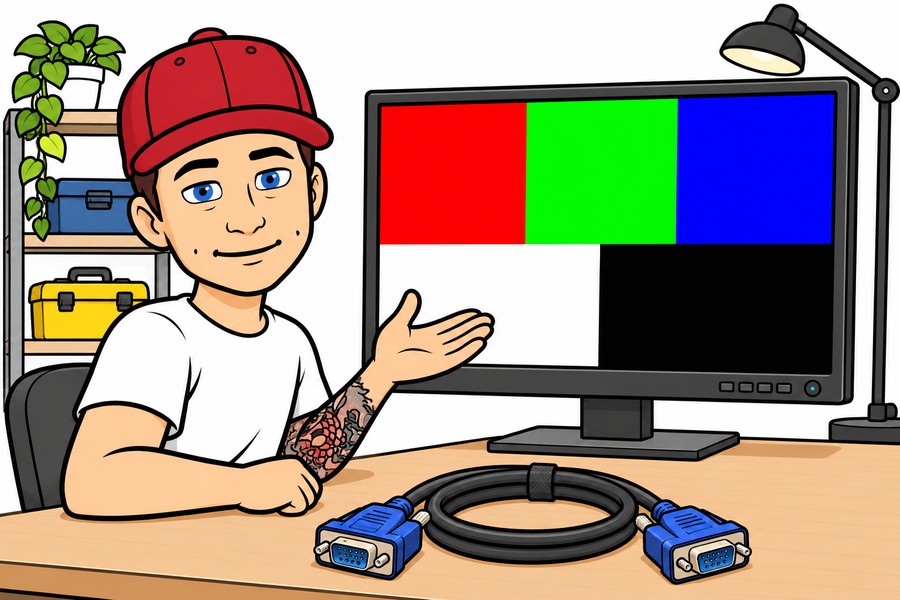
Oceń podświetlenie na bieli, szarości i czerni
Na jasnej planszy szukaj plam, przebarwień oraz wyraźnych różnic między obszarami ekranu. Na szarości łatwiej porównać równomierność obrazu. Czerń pozwala zauważyć jasne miejsca, ale jej wygląd silnie zależy od technologii matrycy, ustawionej jasności i kąta patrzenia.
Nie opieraj decyzji wyłącznie na zdjęciu wykonanym w całkowitej ciemności. Automatyka aparatu może mocno rozjaśnić ekran i wyolbrzymić to, co podczas pracy jest mało widoczne. Z drugiej strony wyraźna plama przeszkadzająca w dokumentach lub zdjęciach zasługuje na sprawdzenie niezależnie od tego, jak wygląda fotografia.
Przesuń głowę i zmień odległość obserwacji. Jeśli efekt zmienia się z kątem, zanotuj to. Nie każda różnica widoczna na czerni oznacza tę samą usterkę. W razie wątpliwości porównaj zachowanie z instrukcją i charakterystyką konkretnego typu panelu.
Oddziel problem monitora od kabla i komputera
Migotanie, pasy, przerywanie sygnału lub nieprawidłowe kolory mogą mieć więcej niż jedną przyczynę. Zacznij od sprawdzenia osadzenia przewodu, wybranego wejścia i parametrów obrazu. Potem porównaj działanie z innym, sprawnym kablem lub źródłem sygnału.
Jeśli producent przewidział wbudowany test diagnostyczny, uruchom go według instrukcji modelu. Taki test może pomóc odróżnić nieprawidłowości ekranu od problemu z sygnałem. Nie wpisuj przypadkowych kombinacji przycisków znalezionych dla zupełnie innego monitora.
Wynik zapisz możliwie konkretnie: „pionowa linia występuje również w teście monitora” albo „obraz zanika tylko na jednym przewodzie”. To lepszy opis niż ogólne stwierdzenie, że ekran czasami nie działa. Nie rozbieraj urządzenia, żeby sprawdzić przewody pod obudową.
Złącza, podstawa i codzienna wygoda
Przetestuj wejście, z którego zamierzasz korzystać. Dostępność kilku podobnych gniazd nie potwierdza, że wszystkie działają lub obsługują identyczne parametry. W monitorze z dodatkowymi funkcjami sprawdź również te elementy, których potrzebujesz, na przykład hub USB lub wyjście słuchawkowe.
- Sprawdź stabilność podstawy na płaskim blacie.
- Wypróbuj dostępne ustawienie wysokości, pochylenia i obrót, bez używania nadmiernej siły.
- Oceń przyciski, menu ekranowe i możliwość wyboru właściwego wejścia.
- Potwierdź kompletność podstawy, zasilania oraz potrzebnych przewodów.
Gniazdo USB w monitorze może wymagać osobnego połączenia z komputerem, żeby hub działał. Nie uznawaj go za uszkodzone wyłącznie dlatego, że po włożeniu pendrive'a nie pojawił się on w laptopie podłączonym samym przewodem obrazu.
Jak zapisać wynik oględzin?
Przygotuj model monitora, używane złącze, rozdzielczość, opis objawu i zdjęcie podejrzanego miejsca. Porównaj stan z opisem sprzedawanego egzemplarza. Oznaczenie klasy wizualnej nie zastępuje informacji o konkretnych śladach na matrycy i nie jest uniwersalną polityką dopuszczalnych pikseli.
Przed zakupem możesz zapytać MrPecet o stan wybranego monitora. Jeśli problem pojawił się przy posiadanym już zestawie, przekaż wyniki prób z kablem i innym źródłem sygnału. Ułatwi to ustalenie zakresu dalszej diagnostyki sprzętu.
Materiały pomocnicze: Dell — diagnostyka monitora, Dell — wytyczne dotyczące pikseli.
