

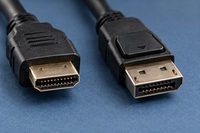
HDMI czy DisplayPort — co wybrać do połączenia laptopa z monitorem? Najlepsza odpowiedź zależy od portów w obu urządzeniach oraz parametrów obrazu, z których chcesz korzystać. Nie ma potrzeby kupowania adaptera tylko dlatego, że jeden standard wydaje się nowszy lub bardziej profesjonalny.
W laptopach poleasingowych i monitorach biznesowych spotkasz różne zestawy złączy. Przed zakupem przewodu sprawdź pełne modele urządzeń, dostępne gniazda i obsługiwane konfiguracje. To prostsze niż późniejsze szukanie przyczyny czarnego ekranu lub brakującej częstotliwości odświeżania.
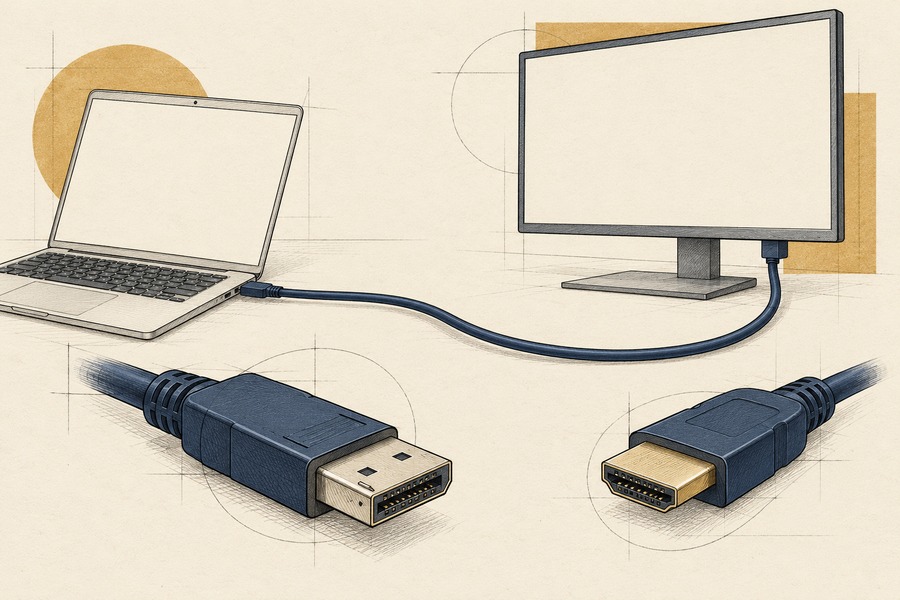
Zacznij od portów w laptopie i monitorze
Sprawdź fizyczne gniazda, a następnie potwierdź ich możliwości w dokumentacji. Zwróć uwagę na to, że komputer wysyła sygnał z wyjścia obrazu, a monitor odbiera go przez wejście. Ma to szczególne znaczenie przy adapterach.
Oprócz pełnowymiarowego HDMI i DisplayPort możesz spotkać mini DisplayPort lub USB-C z obsługą obrazu. Mini DisplayPort różni się rozmiarem od pełnego złącza DP, natomiast sam port USB-C nie gwarantuje możliwości podłączenia monitora.
Jeśli oba urządzenia mają zgodne złącze i obsługują przez nie oczekiwane ustawienia, zwykle warto zacząć od bezpośredniego połączenia odpowiednim przewodem. Ogranicza to liczbę elementów wymagających sprawdzenia.
Czy HDMI daje gorszy obraz niż DisplayPort?
Sama nazwa złącza nie przesądza o jakości obrazu. HDMI i DisplayPort pozwalają na cyfrowe przesyłanie obrazu, ale możliwości konkretnego zestawu zależą od urządzeń, obsługiwanych funkcji i przewodu.
Przy wyborze sprawdź przede wszystkim rozdzielczość, odświeżanie i inne potrzebne funkcje. Jeżeli oba połączenia zapewniają takie same ustawienia na Twoim sprzęcie, nie zakładaj, że zmiana przewodu automatycznie poprawi ostrość tekstu lub kolory.
Różnice mogą ujawnić się wtedy, gdy jedno wejście monitora obsługuje wyższe parametry lub dodatkową funkcję, której drugie nie zapewnia. Takie informacje znajdziesz w instrukcji monitora oraz specyfikacji komputera.
Rozdzielczość i odświeżanie — sprawdź cały zestaw
Przed zakupem zapisz, jakiego obrazu oczekujesz. Do pracy biurowej mogą wystarczyć inne ustawienia niż do gry lub pracy z materiałami wideo. Kluczowe jest sprawdzenie konkretnej kombinacji rozdzielczości i częstotliwości odświeżania.
Na działanie połączenia wpływają:
- wyjście obrazu w laptopie i jego obsługiwane parametry;
- wejście monitora — możliwości mogą różnić się między gniazdami;
- przewód i jego deklarowana zgodność;
- adapter lub stacja dokująca, jeśli znajdują się po drodze;
- ustawienia systemu i sterowniki.
Możliwości zestawu ogranicza element, który nie obsługuje wymaganej konfiguracji. Przewód o wysokich parametrach nie zwiększy możliwości starszego portu komputera.
Przejściówka DisplayPort–HDMI: kierunek ma znaczenie
Jeśli laptop ma DisplayPort, a monitor HDMI, potrzebujesz rozwiązania przeznaczonego do takiego kierunku przesyłania obrazu. Nie zakładaj, że ten sam przewód zadziała po odwróceniu urządzeń.
Adapter z wyjścia DisplayPort do wejścia HDMI nie musi działać z wyjściem HDMI i wejściem DisplayPort. Przed zakupem sprawdź opis źródła sygnału i urządzenia docelowego. Zwróć uwagę również na obsługiwane parametry obrazu.
Adaptery pasywne wymagają odpowiedniej obsługi po stronie źródła, na przykład funkcji DP++ przy konwersji z DisplayPort do HDMI. W innych konfiguracjach może być potrzebny adapter aktywny. Dobierz rozwiązanie zgodnie z dokumentacją sprzętu i adaptera, zamiast kierować się wyłącznie kształtem wtyczek.
A jeśli laptop ma USB-C?
Sprawdź, czy konkretne gniazdo USB-C obsługuje wyjście obrazu. W wielu urządzeniach służy do tego DisplayPort Alt Mode, ale nie każdy port USB-C ma tę funkcję.
Przewód USB-C–HDMI lub USB-C–DisplayPort musi odpowiadać możliwościom laptopa i monitora. Zwykły adapter wideo nie doda obsługi obrazu do portu, który jej nie zapewnia. Nie należy również utożsamiać przewodu do ładowania z przewodem odpowiednim do przesyłania obrazu.
Jeśli korzystasz ze stacji dokującej, sprawdź także jej instrukcję. Obsługiwane ustawienia monitora mogą zależeć od sposobu podłączenia stacji i liczby aktywnych ekranów.
Dlaczego monitor pokazuje komunikat „brak sygnału”?
Zacznij od najprostszych elementów. Sprawdź, czy monitor jest włączony, przewód został prawidłowo podłączony i wybrano odpowiednie wejście, np. HDMI lub DisplayPort.
Następnie wykonaj kontrolę krok po kroku:
- Wybierz w menu monitora wejście odpowiadające podłączonemu przewodowi.
- W Windows naciśnij Windows + P i sprawdź tryb wyświetlania, np. Rozszerz.
- Jeśli to możliwe, podłącz monitor bez dodatkowej przejściówki lub stacji.
- Sprawdź przewód na innym zgodnym zestawie albo użyj sprawnego zamiennika.
- Zweryfikuj kierunek działania adaptera oraz jego wymagania.
Przy USB-C wróć do dokumentacji portu. Działające ładowanie lub urządzenie USB nie potwierdza jeszcze obsługi obrazu. Nie próbuj też wkładać złącza na siłę; niektóre wtyki DisplayPort mają zatrzask, który należy zwolnić przed odłączeniem.
Co zrobić, gdy obraz jest, ale brakuje właściwego odświeżania?
Sprawdź ustawienia ekranu w systemie oraz listę konfiguracji obsługiwanych przez monitor dla danego wejścia. Upewnij się, że laptop, przewód i ewentualny adapter obsługują wybraną rozdzielczość razem z oczekiwanym odświeżaniem.
Nie opieraj się wyłącznie na napisie „4K” na opakowaniu przewodu. Istotna jest pełna deklaracja obsługiwanych ustawień. Przy problemach sprawdź również zalecane sterowniki producenta komputera.
Krótka lista przed zakupem przewodu
- Znam złącza: sprawdziłem wyjście laptopa i wejście monitora.
- Znam parametry: określiłem potrzebną rozdzielczość i odświeżanie.
- Sprawdziłem adapter: znam kierunek działania i wymagania.
- Uwzględniłem stację: potwierdziłem jej możliwości, jeśli jej używam.
- Dobrałem przewód: jego deklarowane parametry odpowiadają całemu zestawowi.
Dobrze dobrane połączenie pozwala wykorzystać możliwości monitora bez zbędnych przejściówek i przypadkowych zakupów. Zacznij od modeli urządzeń i oczekiwanych ustawień obrazu. Dopiero na tej podstawie wybierz HDMI, DisplayPort lub odpowiedni adapter.
