

Kopia zapasowa plików pozwala odzyskać dokumenty, zdjęcia i projekty po awarii komputera lub przypadkowym usunięciu danych. Warto przygotować ją wtedy, gdy sprzęt działa prawidłowo. Zewnętrzny dysk i kilka prostych ustawień mogą znacznie ograniczyć skutki utraty ważnych materiałów.
Samo uruchomienie kopiowania to jednak dopiero początek. Trzeba jeszcze sprawdzić, czy zabezpieczone zostały właściwe foldery i czy zapisane pliki można otworzyć. Podpowiadamy, jak przygotować kopię danych na komputerze z Windows i przetestować jej działanie.
Co powinna obejmować kopia zapasowa?
Zacznij od plików, których utrata byłaby trudna do odwrócenia. Najczęściej są to dokumenty, rodzinne zdjęcia, filmy, materiały do nauki oraz projekty związane z pracą.
Sprawdź foldery Pulpit, Dokumenty, Obrazy i Wideo, ale zajrzyj także na dodatkowe dyski. Ważne dane mogą znajdować się w katalogach utworzonych poza standardowym folderem użytkownika.
Osobnej uwagi wymagają programy przechowujące własne bazy danych, lokalne archiwa poczty i pliki firmowe. W ich przypadku sprawdź instrukcję producenta aplikacji. Niekiedy potrzebny jest eksport danych, a samo skopiowanie folderu programu nie wystarczy.
Gdzie przechowywać kopię plików?
Kopia powinna znajdować się na innym nośniku niż oryginały. Drugi folder na tym samym dysku nie zabezpieczy danych przed jego awarią. Podobnie dodatkowa partycja nie stanowi niezależnej kopii, jeśli jest częścią tego samego fizycznego nośnika.
Do przechowywania danych możesz wykorzystać:
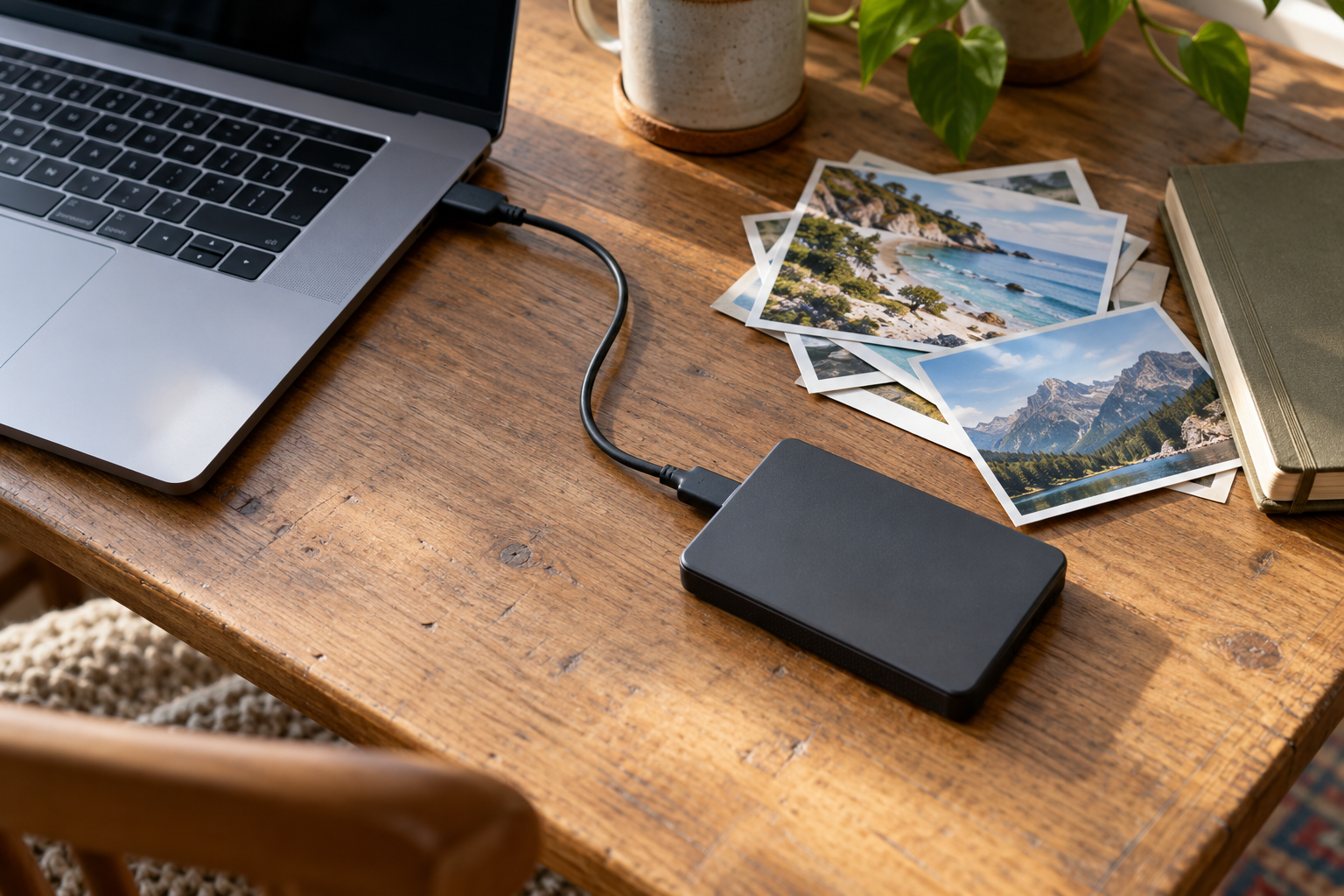
- dysk zewnętrzny — wygodny do kopiowania większej ilości dokumentów, zdjęć i filmów;
- lokalizację sieciową — przydatną przy kilku komputerach, jeśli została odpowiednio skonfigurowana;
- usługę chmurową — umożliwiającą przechowywanie danych poza komputerem.
Sprawdź pojemność wybranego rozwiązania i pozostaw miejsce na kolejne kopie. Jeżeli używasz dysku zewnętrznego wyłącznie do okresowego zabezpieczania plików, po zakończeniu kopiowania bezpiecznie go odłącz i przechowuj w odpowiednim miejscu.
Jak wykonać prostą kopię na dysku zewnętrznym?
Ręczne kopiowanie to dobry punkt wyjścia, szczególnie gdy chcesz szybko zabezpieczyć najważniejsze materiały przed zmianą komputera lub oddaniem go do serwisu.
- Podłącz dysk zewnętrzny i sprawdź dostępne miejsce.
- Utwórz folder z czytelną nazwą, np. Kopia dokumentów, oraz datą wykonania.
- Skopiuj wybrane pliki i foldery. Używaj kopiowania, aby pozostawić oryginały na komputerze.
- Poczekaj na zakończenie operacji i sprawdź komunikaty o ewentualnych błędach.
- Otwórz kilka dokumentów i zdjęć bezpośrednio z kopii.
- Bezpiecznie odłącz nośnik.
Ręczna kopia nie aktualizuje się automatycznie. Dokumenty utworzone lub zmienione później trzeba zabezpieczyć ponownie. Jeśli pracujesz nad plikami każdego dnia, warto rozważyć rozwiązanie wykonujące kopie regularnie.
Historia plików w Windows — automatyczne kopie
Historia plików umożliwia zapisywanie kolejnych wersji plików na dysku zewnętrznym lub w lokalizacji sieciowej. Może pomóc zarówno po skasowaniu dokumentu, jak i wtedy, gdy chcesz wrócić do jego wcześniejszej wersji.
Aby rozpocząć konfigurację:
- Podłącz nośnik przeznaczony na kopie.
- Otwórz Panel sterowania.
- Przejdź do System i zabezpieczenia → Historia plików.
- Wybierz dysk i włącz wykonywanie kopii.
- Sprawdź zakres chronionych folderów oraz ustawienia działania funkcji.
Nie zakładaj, że każdy folder na komputerze został uwzględniony. Sprawdź szczególnie dane przechowywane poza standardowymi bibliotekami. Nośnik musi być dostępny, aby mogły powstawać kolejne kopie. Szczegóły konfiguracji opisuje instrukcja Historii plików firmy Microsoft.
Jak sprawdzić, czy kopia zapasowa działa?
Najbardziej praktyczną kontrolą jest próbne odtworzenie pliku. Wybierz mało istotny dokument albo utwórz plik testowy. Po wykonaniu kopii sprawdź, czy możesz odzyskać go z używanego narzędzia lub nośnika.
- Wyszukaj plik w kopii i sprawdź datę jego zapisanej wersji.
- Odtwórz go do osobnego folderu, aby nie nadpisać aktualnego dokumentu.
- Otwórz odzyskany plik w odpowiednim programie.
- Sprawdź, czy zawartość jest kompletna i czytelna.
Nie usuwaj oryginałów tylko po to, aby przeprowadzić test. W Historii plików zwróć uwagę na wybrane miejsce przywracania — zastąpienie aktualnego pliku starszą wersją może spowodować utratę ostatnich zmian.
Czy synchronizacja z chmurą wystarczy?
Synchronizacja ułatwia korzystanie z tych samych dokumentów na kilku urządzeniach. Może jednak przenosić także niepożądane zmiany, w tym usunięcie pliku. Dlatego sprawdź, czy Twoja usługa oferuje historię wersji, odzyskiwanie skasowanych danych oraz jak długo je przechowuje.
W przypadku szczególnie ważnych materiałów warto zachować dodatkową, niezależną kopię. Upewnij się też, że potrafisz zalogować się do usługi z innego urządzenia i masz dostęp do metod potwierdzania logowania.
Kiedy aktualizować kopię zapasową?
Częstotliwość dopasuj do tego, jak często zmieniają się Twoje dane. Dokumenty używane codziennie wymagają częstszego zabezpieczania niż archiwum zdjęć, do którego zaglądasz sporadycznie. Pomocne jest pytanie: ile ostatniej pracy możesz stracić bez poważnych konsekwencji?
Kopię warto sprawdzić również przed wymianą dysku, przenoszeniem danych na nowy komputer i oddaniem sprzętu do serwisu. Po zmianie komputera skonfiguruj zabezpieczanie plików ponownie — wcześniejsze ustawienia nie zawsze przeniosą się automatycznie.
Regularna kopia i okresowy test odtwarzania pomagają przygotować się na awarię. Dzięki nim utrata sprawności komputera nie musi oznaczać utraty dokumentów, zdjęć i efektów Twojej pracy.
