

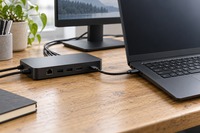
Stacja dokująca pozwala wygodnie połączyć laptop ze sprzętem na biurku. Zamiast za każdym razem podłączać monitor, klawiaturę, mysz i przewód sieciowy, możesz pozostawić je przy stacji. Po powrocie do pracy wystarczy podłączyć laptop odpowiednim przewodem — pod warunkiem, że urządzenia są ze sobą zgodne.
Przy wyborze łatwo skupić się na liczbie gniazd i pominąć możliwości samego komputera. Tymczasem obecność portu USB-C nie gwarantuje obsługi obrazu ani ładowania laptopa. Podpowiadamy, co sprawdzić przed zakupem stacji do domowego biurka lub firmowego stanowiska.
Zacznij od modelu laptopa i jego portów
Odszukaj pełną nazwę modelu laptopa i jego specyfikację na stronie producenta. W przypadku sprzętu biznesowego warto wykorzystać również numer seryjny lub oznaczenie konkretnej konfiguracji. Podobnie wyglądające komputery mogą mieć różne wyposażenie.
W dokumentacji sprawdź trzy rzeczy:
- przesyłanie danych — jakie możliwości ma port USB-C;
- wyjście obrazu — czy port obsługuje DisplayPort Alt Mode lub odpowiednie połączenie Thunderbolt;
- zasilanie — czy laptop przyjmuje ładowanie przez ten port.
Symbole obok złącza mogą być pomocne, ale przy zakupie kieruj się przede wszystkim dokumentacją. Nie każdy producent oznacza porty w ten sam sposób, a sam wygląd gniazda nie mówi o wszystkich jego funkcjach.
USB-C, Thunderbolt i DisplayLink — co wybrać?
USB-C opisuje rodzaj złącza. Stacje korzystające z przesyłania obrazu przez DisplayPort Alt Mode wymagają odpowiedniej obsługi po stronie laptopa. Jeśli komputer ma port USB-C służący wyłącznie do danych, monitor podłączony do takiej stacji może nie wyświetlić obrazu.
Stacje Thunderbolt również mogą używać złącza USB-C, ale ich działanie zależy od standardu obsługiwanego przez komputer i samą stację. Sprawdź zgodność konkretnej pary urządzeń, zamiast zakładać, że każda stacja z pasującą wtyczką zadziała w pełnym zakresie.
Osobną grupą są urządzenia wykorzystujące DisplayLink. Przesyłają obraz za pomocą technologii wymagającej odpowiedniego oprogramowania. Przed zakupem sprawdź obsługiwany system, wymagane sterowniki i ograniczenia opisane przez producenta. W firmie upewnij się także, czy możesz zainstalować potrzebne oprogramowanie.
Czy stacja dokująca będzie ładować laptop?
Aby korzystać z jednego przewodu do danych i zasilania, zarówno laptop, jak i stacja muszą obsługiwać odpowiedni sposób ładowania. Sprawdź moc dostarczaną do komputera, a nie tylko moc zasilacza dołączonego do stacji.
Część energii może być przeznaczona na działanie samej stacji oraz podłączonych urządzeń. Parametry mogą też różnić się w zależności od marki laptopa i konfiguracji zestawu.
Porównaj wymagania komputera z informacjami w instrukcji stacji. Zbyt mała dostępna moc może skutkować komunikatem o słabym zasilaczu, wolniejszym ładowaniem lub spadkiem poziomu baterii podczas intensywnej pracy. Wydajniejsze laptopy i mobilne stacje robocze mogą wymagać osobnego zasilacza albo dedykowanej stacji.
Ile monitorów można podłączyć?
Dwa wyjścia obrazu w stacji nie są automatyczną gwarancją pracy z dwoma monitorami w dowolnych ustawieniach. Znaczenie mają możliwości laptopa, system, standard połączenia, stacja oraz użyte przewody.
Przed zakupem zapisz:
- liczbę monitorów, których chcesz używać;
- rozdzielczość każdego ekranu;
- oczekiwaną częstotliwość odświeżania;
- dostępne wejścia HDMI lub DisplayPort;
- informację, czy ekran laptopa również ma pozostać aktywny.
Następnie sprawdź tabelę obsługiwanych konfiguracji w instrukcji stacji. Szukaj dokładnie takiego zestawu, jaki planujesz podłączyć. Nie wystarczy ogólna informacja „obsługuje 4K”, jeśli zamierzasz korzystać z kilku ekranów jednocześnie.
Jakie dodatkowe porty będą potrzebne?
Dobierz wyposażenie do urządzeń, z których rzeczywiście korzystasz. Do podstawowego stanowiska biurowego przydadzą się porty USB na klawiaturę i mysz, wyjście obrazu oraz ewentualnie gniazdo sieciowe Ethernet.
Jeżeli podłączasz szybki dysk zewnętrzny, sprawdź także standard portów danych. Dla osób używających słuchawek przewodowych znaczenie może mieć wyjście audio. Warto pozostawić niewielki zapas gniazd, ale większa liczba portów nie zastąpi odpowiedniej zgodności z laptopem.
Na co uważać przy używanej stacji dokującej?
Stacja z rynku wtórnego może być praktycznym uzupełnieniem laptopa poleasingowego. Przed zakupem sprawdź jednak dokładne oznaczenie modelu i kompletność zestawu. Podobne obudowy mogą kryć urządzenia o innych możliwościach.
Upewnij się, czy w zestawie znajdują się właściwy zasilacz i przewód do połączenia z laptopem. Sprawdź stan wtyczek, gniazd oraz kabla. Starsze stacje ze złączem mechanicznym mogą pasować wyłącznie do wybranych rodzin komputerów — zgodność marki nie wystarcza.
Zapytaj również o sprawdzenie portów i warunki gwarancji. Jeśli nie masz pewności, podaj sprzedawcy pełny model laptopa oraz parametry monitorów. Takie informacje znacznie ułatwiają dobór odpowiedniego urządzenia.
Co zrobić, gdy stacja działa tylko częściowo?
Jeżeli klawiatura i mysz działają, ale monitor nie pokazuje obrazu, zacznij od sprawdzenia możliwości portu laptopa. Działający transfer danych nie potwierdza obsługi wyjścia wideo. Przy problemach z ładowaniem sprawdź wymagania zasilania i zasilacz stacji.
W dalszej kolejności zweryfikuj połączenia, wybór wejścia w monitorze oraz zalecane przez producenta sterowniki i aktualizacje. Oprogramowanie pobieraj z oficjalnej strony producenta, a aktualizacje wykonuj zgodnie z instrukcją konkretnego urządzenia.
Krótka lista przed zakupem stacji dokującej
- Laptop: znam pełny model i możliwości portu USB-C.
- Obraz: wybrana stacja obsługuje mój zestaw monitorów.
- Ładowanie: moc dostarczana do laptopa odpowiada jego wymaganiom.
- Akcesoria: mam potrzebne wyjścia, przewody i zasilacz.
- System: sprawdziłem zgodność oraz wymagane oprogramowanie.
Dobrze dobrana stacja dokująca upraszcza codzienne podłączanie laptopa do stanowiska pracy. Najlepszym punktem wyjścia jest jednak specyfikacja komputera i lista potrzebnych urządzeń. Dzięki temu wybierzesz sprzęt, którego możliwości rzeczywiście wykorzystasz.
Laptopy z Thunderbolt 4 w ofercie MrPecet
Jeśli kompletujesz stanowisko z monitorem i stacją dokującą, porównaj laptopy poleasingowe klasy A wyposażone w USB-C z Thunderbolt 4. Przy doborze stacji nadal sprawdź jej moc zasilania i obsługę monitorów:
- Dell Latitude 7430 — Intel Core i7 12. generacji, 32 GB RAM i SSD 512 GB.
- Dell Latitude 5440 — Intel Core i5 12. generacji, 16 GB RAM, SSD 256 GB i wbudowane RJ-45.
