

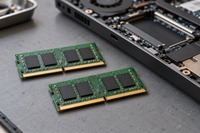
Niedobór pamięci RAM może utrudniać pracę z kilkoma programami jednocześnie. Laptop zaczyna wolniej reagować przy przełączaniu aplikacji, a kolejne otwarte dokumenty lub karty przeglądarki pogarszają komfort pracy. Zanim jednak kupisz dodatkową pamięć, sprawdź, czy to rzeczywiście ona ogranicza komputer.
Rozbudowa RAM ma sens wtedy, gdy odpowiada na konkretną potrzebę i jest możliwa w danym modelu. Podpowiadamy, jak sprawdzić wykorzystanie pamięci w Windows, odróżnić niedobór RAM od innych problemów oraz przygotować się do modernizacji laptopa.
Do czego służy pamięć RAM?
RAM to pamięć robocza używana przez system i uruchomione programy. Trafiają do niej dane potrzebne podczas bieżącej pracy. Im więcej wymagających aplikacji działa jednocześnie, tym większe może być zapotrzebowanie na pamięć.
Pamięć RAM i dysk SSD pełnią różne funkcje. Dysk przechowuje pliki, system oraz programy, natomiast RAM służy do ich bieżącej obsługi. Dołożenie pamięci nie zwiększy miejsca na zdjęcia, a większy dysk nie zastąpi brakującej pamięci roboczej.
Jak sprawdzić wykorzystanie RAM w Windows?
Najprościej skorzystać z Menedżera zadań. Pomiar wykonaj podczas zwykłej pracy, z programami, których używasz na co dzień.
- Naciśnij Ctrl + Shift + Esc, aby otworzyć Menedżera zadań.
- Przejdź do sekcji Wydajność.
- Wybierz Pamięć.
- Sprawdź ilość zainstalowanej pamięci, wykorzystanie i dostępną przestrzeń.
- Wróć do sekcji Procesy i uporządkuj listę według zużycia pamięci.
Zwróć uwagę, czy problemy pojawiają się przy konkretnym programie lub po otwarciu większej liczby aplikacji. Obserwuj komputer przez kilka minut, zamiast wyciągać wnioski z jednego odczytu.
Wysokie użycie RAM samo w sobie nie dowodzi usterki. System korzysta z dostępnej pamięci również do przyspieszania pracy. Ważniejsze jest połączenie odczytów z objawami: brakiem dostępnej pamięci, opóźnieniami i pogorszeniem działania przy typowym obciążeniu.
Kiedy rozbudowa pamięci może pomóc?
Dodatkowa pamięć może być przydatna, jeśli komputer działa sprawnie po uruchomieniu, ale wyraźnie zwalnia wraz z otwieraniem kolejnych programów. Dotyczy to między innymi pracy z rozbudowanymi arkuszami, wieloma kartami przeglądarki, aplikacjami graficznymi lub maszynami wirtualnymi.
Przed zakupem zamknij niepotrzebne aplikacje i sprawdź, czy poprawia to działanie komputera. Jeśli jeden proces zużywa coraz więcej pamięci mimo niezmienionego sposobu pracy, przyczyną może być problem z aplikacją. Warto wtedy sprawdzić jej aktualizacje i ustawienia.
Więcej RAM nie rozwiąże każdego spowolnienia. Ograniczeniem może być procesor, dysk, temperatura lub oprogramowanie. Jeśli pamięć pozostaje dostępna, a komputer nadal działa wolno, potrzebna jest szersza diagnostyka.
Ile RAM potrzebujesz do codziennej pracy?
Nie ma jednej pojemności odpowiedniej dla wszystkich. Inne wymagania ma komputer używany do poczty i dokumentów, a inne laptop do obróbki zdjęć lub pracy z dużymi projektami.
Przy wyborze kieruj się trzema informacjami:
- wymaganiami używanych programów — sprawdź zalecenia ich producentów;
- rzeczywistym wykorzystaniem pamięci — obserwuj typowy dzień pracy;
- planowanymi zastosowaniami — uwzględnij nowe programy i większe projekty.
Warto pozostawić zapas na jednoczesne działanie systemu i kilku aplikacji. Samo spełnienie minimalnych wymagań programu nie musi oznaczać wygodnej pracy z całym zestawem narzędzi.
Czy w każdym laptopie można dołożyć RAM?
Nie każdy laptop umożliwia wymianę lub rozbudowę pamięci. W zależności od konstrukcji komputer może mieć wymienne moduły, pamięć wlutowaną w płytę główną albo połączenie obu rozwiązań.
Odszukaj pełny model urządzenia i sprawdź jego dokumentację techniczną lub serwisową. Zwróć uwagę na:
- obecność gniazd na wymienne moduły;
- ilość pamięci wlutowanej, jeśli występuje;
- maksymalną obsługiwaną pojemność;
- wymagany typ i format pamięci;
- dopuszczalne konfiguracje modułów.
Informacja o zajętych gniazdach widoczna w programie diagnostycznym może pomóc, ale przed zakupem potwierdź ją w dokumentacji. Nie zakładaj również, że każdy laptop z tej samej rodziny ma identyczne możliwości rozbudowy.
Jak dobrać zgodną pamięć RAM?
Moduł musi być zgodny z konstrukcją komputera. Znaczenie mają generacja pamięci, format, pojemność oraz parametry obsługiwane przez laptop. Różnych generacji DDR nie można stosować zamiennie tylko dlatego, że moduły wyglądają podobnie.
W wielu laptopach stosowane są moduły SO-DIMM, ale nie jest to reguła dla wszystkich urządzeń. Sam zakup pamięci opisanej jako „do laptopa” nie potwierdza zgodności.
Sprawdź zalecenia producenta komputera albo skorzystaj z narzędzia doboru pamięci udostępnianego przez jej producenta. Jeśli planujesz dołożyć moduł do już zainstalowanego, upewnij się, że taka konfiguracja jest obsługiwana. Przy wątpliwościach podaj sprzedawcy pełny model laptopa i parametry obecnej pamięci.
Co przygotować przed modernizacją?
Przed otwarciem obudowy zapoznaj się z instrukcją serwisową danego modelu. Wyłącz komputer, odłącz zasilanie i postępuj zgodnie z zaleceniami dotyczącymi baterii oraz ochrony przed wyładowaniami elektrostatycznymi.
Nie wciskaj modułu na siłę. Niezgodny typ pamięci, niewłaściwe ustawienie lub uszkodzenie gniazda mogą uniemożliwić prawidłowy montaż. Jeśli dostęp do pamięci wymaga rozbudowanego demontażu, warto powierzyć pracę serwisowi.
Przy okazji modernizacji zachowaj aktualną kopię ważnych danych. Nie jest ona częścią wymiany RAM, ale stanowi rozsądne przygotowanie do prac przy komputerze.
Jak sprawdzić komputer po dołożeniu pamięci?
Po montażu sprawdź, czy system rozpoznaje oczekiwaną pojemność. Następnie uruchom programy, z których zwykle korzystasz, i porównaj zachowanie laptopa przy podobnym obciążeniu.
Jeśli komputer nie uruchamia się, zgłasza błędy lub nie widzi całej pamięci, zweryfikuj zgodność i sposób montażu według instrukcji producenta. Nie traktuj samego uruchomienia systemu jako pełnego potwierdzenia stabilności nowej konfiguracji.
Rozbudowa RAM może wydłużyć użyteczność laptopa biznesowego, jeśli pamięć rzeczywiście ogranicza jego pracę. Najpierw sprawdź wykorzystanie zasobów i możliwości konkretnego modelu. Dzięki temu modernizacja będzie odpowiedzią na rozpoznany problem, a nie przypadkowym zakupem podzespołu.
Potrzebujesz laptopa z 32 GB RAM?
Jeśli wybierasz kolejny komputer i potrzebujesz więcej pamięci do wielu otwartych aplikacji, porównaj dwie konfiguracje Dell Latitude 7430 z 32 GB RAM. Obie oferty dotyczą sprzętu poleasingowego klasy A:
- Dell Latitude 7430 — klasyczna konstrukcja, Intel Core i7 12. generacji, SSD 512 GB i ekran 14″ FHD.
- Dell Latitude 7430 2w1 — obracany ekran dotykowy 14″ FHD, Intel Core i7 12. generacji i SSD 512 GB.
