


Na laptopie wszystko jest ostre, ale litery wydają się zbyt małe? Albo po podłączeniu monitora okna mają niewygodny rozmiar? Nie trzeba od razu obniżać rozdzielczości ekranu. W Windows można osobno dopasować skalowanie interfejsu, rozmiar tekstu oraz powiększenie konkretnej aplikacji.
Dobór tych ustawień przydaje się szczególnie przy laptopach biznesowych z gęstą siatką pikseli i przy stanowisku z dodatkowym monitorem. W tym poradniku skupiamy się na czytelności, a nie na wyborze rodzaju matrycy lub budowaniu zestawu kilku ekranów.
Rozdzielczość i skalowanie robią coś innego
Rozdzielczość określa liczbę pikseli używanych do wyświetlania obrazu. Skalowanie zmienia rozmiar elementów interfejsu, takich jak okna, przyciski i napisy. Warto zacząć od rozdzielczości zalecanej dla ekranu, a dopiero potem dopasować wielkość elementów systemu.
Obniżenie rozdzielczości może powiększyć obraz kosztem ostrości. Na panelu LCD nie jest to równoważne z wygodnym ustawieniem skali przy prawidłowej rozdzielczości. Jeśli tekst stał się miękki lub rozciągnięty, sprawdź najpierw podstawowe parametry obrazu.
Nie kopiuj ustawień procentowych od innego użytkownika tylko dlatego, że ma laptop o tej samej przekątnej. Znaczenie mają rozdzielczość, wielkość ekranu, odległość pracy i własne preferencje. Ten sam procent nie da identycznej fizycznej wielkości znaków na każdym panelu.
Jak ustawić skalowanie w Windows 11?
Otwórz Ustawienia, następnie System i Ekran. Jeśli korzystasz z kilku wyświetlaczy, najpierw wybierz właściwy. W sekcji skali i układu sprawdź rozdzielczość oraz skalowanie. Zacznij od wartości oznaczonych przez system jako zalecane.
Następnie porównaj kilka dostępnych standardowych wartości skali. Po zmianie otwórz zwykły dokument, przeglądarkę i program, z którego najczęściej korzystasz. Sprawdź, czy napisy są wygodne, przyciski mieszczą się w oknach, a ilość przestrzeni roboczej nadal odpowiada Twoim zadaniom.
Na początku pomiń niestandardowe wartości wprowadzane ręcznie. Zwykła lista ustawień ułatwia powrót do punktu wyjścia i porównanie efektów. Zmieniaj jeden parametr naraz, żeby wiedzieć, co odpowiada za poprawę lub pogorszenie obrazu.
Kiedy zwiększyć tylko rozmiar tekstu?
Jeżeli okna i przyciski są wygodne, a problemem są przede wszystkim małe napisy, sprawdź funkcję Rozmiar tekstu w ustawieniach Ułatwień dostępu. W Windows 11 możesz dopasować wielkość tekstu za pomocą suwaka i ocenić zmianę na podglądzie.
Ta funkcja nie działa tak samo jak ogólne skalowanie ekranu. Zmienia określone elementy tekstowe systemu, natomiast poszczególne aplikacje mogą oferować własne ustawienia. Po zastosowaniu zmiany sprawdź kilka używanych programów, zamiast oceniać efekt tylko po jednym oknie.
Niektóre zmiany mogą wymagać ponownego otwarcia aplikacji albo wylogowania i zalogowania się. Przed takim krokiem zapisz pracę. Brak natychmiastowego efektu w jednym starszym programie nie oznacza automatycznie, że cały ekran jest źle ustawiony.
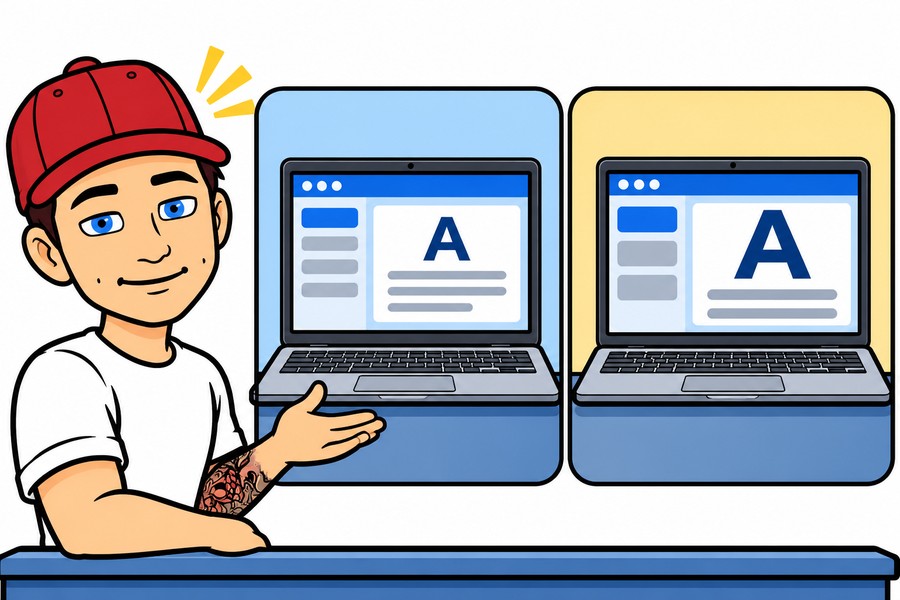
Powiększenie strony lub dokumentu to jeszcze inna funkcja
Jeżeli drobny tekst przeszkadza wyłącznie na jednej stronie internetowej, najpierw sprawdź powiększenie w przeglądarce. Podobnie edytor dokumentów i czytnik PDF mają własną skalę widoku. Nie ma potrzeby zmieniać całego pulpitu, gdy problem dotyczy jednego otwartego pliku.
Pamiętaj, że powiększenie widoku dokumentu nie musi zmieniać rozmiaru czcionki zapisanej w pliku ani sposobu jego wydruku. Jeżeli przygotowujesz dokument dla innych osób, rozróżniaj wygodę własnego podglądu od rzeczywistego formatowania treści.
W przeglądarce sprawdź także, czy nie pozostało przypadkowe powiększenie zapamiętane dla danej witryny. Porównanie tej samej strony w zwykłej skali i po zmianie pomoże ustalić, czy potrzebna jest korekta aplikacji, czy ustawień całego ekranu.
Dlaczego tylko jedna aplikacja wygląda nieostro?
Starsze aplikacje mogą inaczej reagować na zmianę skali niż pozostałe elementy systemu. Sprawdź, czy nieostrość występuje wszędzie, czy tylko w jednym programie. Zamknij go i otwórz ponownie po ustawieniu docelowego monitora oraz skali, wcześniej zapisując dokumenty.
Jeśli problem dotyczy jednej aplikacji, sprawdź jej aktualizacje i zalecenia producenta dotyczące wyświetlania. Nie zmieniaj przypadkowo wielu opcji zgodności ani nie instaluj narzędzi obiecujących „naprawę DPI” dla całego systemu. Poszczególne programy mogą potrzebować różnych rozwiązań.
Gdy nieprawidłowy jest cały obraz, wróć do ustawienia rozdzielczości i połączenia z ekranem. Przy nieoczekiwanej zmianie dostępnych trybów sprawdź również sterownik grafiki i konfigurację zestawu. Samo zwiększenie procentu skalowania nie usunie ograniczenia sygnału lub brakującej obsługi monitora.
Laptop i monitor mogą potrzebować innej skali
Na każdym ekranie wybieraj ustawienia osobno. Dwa panele o różnej wielkości i rozdzielczości mogą wymagać innych wartości, aby tekst miał podobny, wygodny rozmiar. Nie oceniaj konfiguracji jedynie po tym, czy liczby w ustawieniach są identyczne.
Przenieś to samo okno między ekranami i sprawdź je w obu miejscach. Jeśli program zmienia ostrość po przeniesieniu, zanotuj, na którym wyświetlaczu był uruchomiony i czy ponowne otwarcie pomaga. Taki opis jest przydatny przy dalszej diagnostyce.
Jeżeli pracujesz przez dock, sprawdź również zestaw bez niego, gdy dostępna jest taka możliwość. Wynik porównania może pomóc oddzielić ustawienia aplikacji od sposobu podłączenia monitora. Nie rozpoczynaj od kupowania nowego ekranu bez sprawdzenia podstawowej konfiguracji.
Krótka kolejność ustawień dla czytelnego tekstu
- Wybierz właściwy wyświetlacz w ustawieniach Windows. - Sprawdź zalecaną rozdzielczość i zacznij od zalecanej skali. - Dopasuj rozmiar tekstu, jeśli same okna są już wygodne. - Sprawdź powiększenie w aplikacji, gdy problem dotyczy tylko strony lub dokumentu. - Porównaj kilka programów i zapisz wyniki, zanim zmienisz następne ustawienie.
Przy wyborze laptopa warto obejrzeć tekst w programach używanych na co dzień, zamiast kierować się samą rozdzielczością w ofercie. Zapytaj MrPecet o parametry wybranego ekranu. Jeśli nieprawidłowy obraz utrzymuje się mimo sprawdzenia ustawień, ustal możliwość diagnostyki zestawu i przekaż informację, w których aplikacjach oraz połączeniach występuje problem.
Materiały pomocnicze: Microsoft — rozdzielczość i skala obrazu, Microsoft — większy tekst i aplikacje, Microsoft — wygląd i powiększenie w Edge.
