


Planujesz wymianę dysku, a w opisach ofert pojawiają się SATA, NVMe, PCIe i M.2? Te określenia nie opisują tej samej cechy nośnika. Dobór SSD do laptopa wymaga sprawdzenia sposobu połączenia, wymiarów i ograniczeń konkretnego modelu. Samo podobieństwo zdjęcia lub wtyczki nie wystarcza.
W tym poradniku skupiamy się na zgodności przed zakupem. Nie porównujemy ogólnie SSD z HDD ani nie diagnozujemy zużycia dysku. Celem jest ustalenie, jaki nośnik można rzeczywiście zamontować i wykorzystać w Twoim laptopie poleasingowym.
SATA, NVMe i M.2 — trzy różne informacje
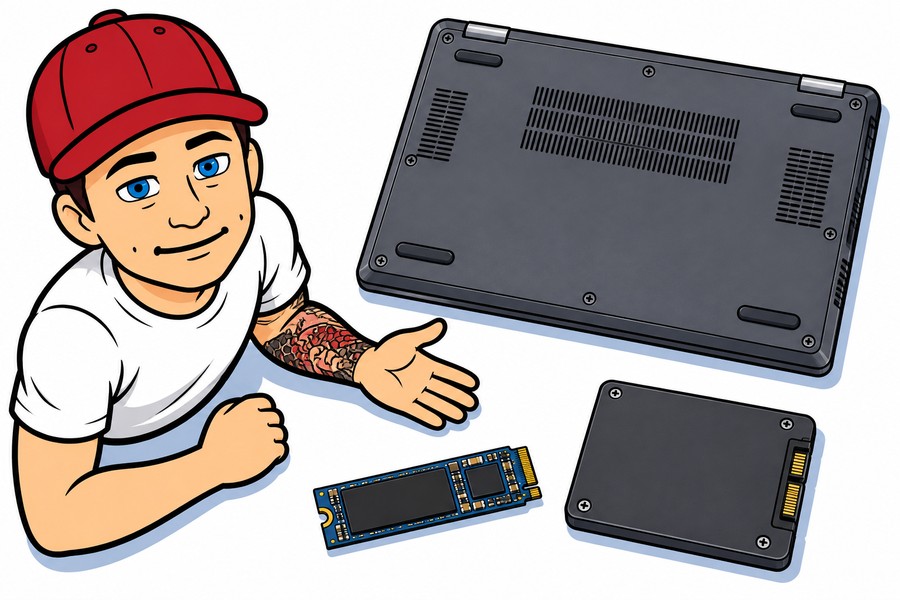
SATA jest interfejsem spotykanym między innymi w dyskach SSD o formacie 2,5 cala. NVMe to protokół wykorzystywany przez nośniki komunikujące się przez PCIe. M.2 opisuje natomiast format i złącze modułu. Dysk M.2 może korzystać z SATA albo z PCIe, dlatego sam dopisek M.2 nie rozstrzyga zgodności.
W praktyce możesz spotkać niewielkie płytki o podobnym wyglądzie, które wymagają innej obsługi po stronie laptopa. Nie kupuj więc nośnika wyłącznie na podstawie hasła „szybki M.2”. Najpierw odszukaj specyfikację gniazda w komputerze i pełne oznaczenie rozważanego SSD.
Nie traktuj też NVMe jako nazwy pojemności lub fizycznej długości. Dwa zgodne protokołowo dyski nadal mogą różnić się rozmiarem, konstrukcją i wymaganiami montażowymi. Każdą z tych cech trzeba dopasować osobno.
Zacznij od dokładnego modelu laptopa
Odczytaj pełne oznaczenie komputera, a w razie potrzeby także numer identyfikacyjny używany na stronie wsparcia producenta. W jednej rodzinie laptopów mogą występować różne generacje i warianty wyposażenia. Ogólna nazwa serii nie zawsze pozwala ustalić konfigurację magazynu danych.
W dokumentacji szukaj specyfikacji pamięci masowej oraz instrukcji serwisowej. Sprawdź typ obsługiwanego nośnika, liczbę gniazd, dostępne wymiary i sposób mocowania. Lista fabrycznych konfiguracji może pomóc, ale nie musi być kompletną listą wszystkich później zgodnych dysków.
Jeśli dokumentacja jest niejednoznaczna, przygotuj pytanie o konkretny model SSD. Stwierdzenie „czy ten laptop obsługuje M.2?” jest mniej użyteczne niż porównanie dokładnej wersji komputera z dokładnym oznaczeniem planowanego nośnika.
Wymiary, grubość i miejsce na mocowanie
Oznaczenie M.2 2280 opisuje moduł o szerokości 22 mm i długości 80 mm. Istnieją również inne długości. Laptop musi mieć odpowiednią przestrzeń i punkt mocowania. Nie każdy krótszy lub dłuższy moduł da się bezpiecznie przykręcić w dowolnym gnieździe.
Sprawdź wysokość elementów po obu stronach płytki oraz miejsce na osłonę lub element odprowadzający ciepło, jeśli przewiduje go producent. Rozbudowany radiator przeznaczony do komputera stacjonarnego może nie mieścić się pod pokrywą laptopa.
Przy dysku 2,5 cala zwróć uwagę na grubość oraz wymagane mocowanie i przewód. Pusta przestrzeń w obudowie nie musi oznaczać kompletnego stanowiska dla kolejnego nośnika. Mogą być potrzebne oryginalna ramka, taśma lub inne elementy właściwe dla danej konstrukcji.
Nacięcia w złączu nie zastępują dokumentacji
Położenie nacięć pomaga rozpoznawać konstrukcję modułu, lecz nie stanowi pełnej informacji o funkcjach gniazda. Zgodność mechaniczna nie potwierdza jeszcze obsługi interfejsu i konfiguracji przez komputer. Nie próbuj montować elementu na siłę ani dopasowywać go przez przerabianie złącza.
W laptopie mogą znajdować się także inne gniazda modułów, na przykład przeznaczone do komunikacji bezprzewodowej. Ich obecność nie jest zaproszeniem do montażu dysku. Ustal przeznaczenie slotu w instrukcji, zamiast kierować się wyłącznie podobnym kształtem.
Przejściówka również musi obsługiwać właściwy rodzaj nośnika. Obudowa USB opisana jako M.2 może być zgodna tylko z SATA lub tylko z NVMe. To ważne, jeśli stary dysk chcesz później wykorzystać jako zewnętrzny albo podłączyć na czas przenoszenia plików.
Szybszy model nie usuwa ograniczeń laptopa
Maksymalna szybkość z opisu SSD zależy od warunków testu i możliwości całego połączenia. Laptop może ograniczać uzyskiwane parametry. Zgodność z danym interfejsem i korzyść w codziennej pracy to dwa osobne pytania.
Nie wybieraj wyłącznie największej liczby w tabeli. Uwzględnij pojemność, przeznaczenie komputera, warunki chłodzenia oraz parametry i warunki dotyczące konkretnego nośnika. Dopłata do dysku o możliwościach niewykorzystywanych przez laptop nie musi przynieść odczuwalnej poprawy.
Sprawdź również kwestie uruchamiania systemu, jeżeli zmieniasz konfigurację pamięci masowej. Wykrywanie nośnika przez system i możliwość startu z niego mogą zależeć od platformy oraz ustawień. Nie zmieniaj trybu kontrolera ani ustawień zabezpieczeń bez przygotowania danych i instrukcji.
Przygotuj dane przed wymianą
Zanim rozpoczniesz prace, wykonaj sprawdzoną kopię ważnych plików. Ustal, czy system będzie instalowany od nowa, czy przenoszony. Jeżeli dysk jest zaszyfrowany, upewnij się, że masz dostęp do właściwego klucza odzyskiwania. Nie przechowuj jedynej kopii informacji na nośniku, który właśnie wymieniasz.
- Zapisz model laptopa i pełne oznaczenie wybranego SSD.
- Potwierdź interfejs, format, wymiary i wymagane elementy montażowe.
- Sprawdź zgodność obudowy lub adaptera, jeśli będzie potrzebny do migracji.
- Ustal sposób przygotowania systemu i zabezpiecz pliki.
- Montaż wykonuj według instrukcji producenta albo zleć go serwisowi.
Przed zakupem możesz przesłać MrPecet oznaczenia laptopa i planowanego dysku. Przy posiadanym sprzęcie warto ustalić z serwisem zgodność części oraz sposób przeniesienia danych. Dzięki temu wybierzesz nośnik pasujący do urządzenia, zamiast dopiero po zakupie szukać rozwiązania problemu.
Materiały pomocnicze: Kingston — SATA i NVMe w formacie M.2, Kingston — pytania o zgodność SSD.
