


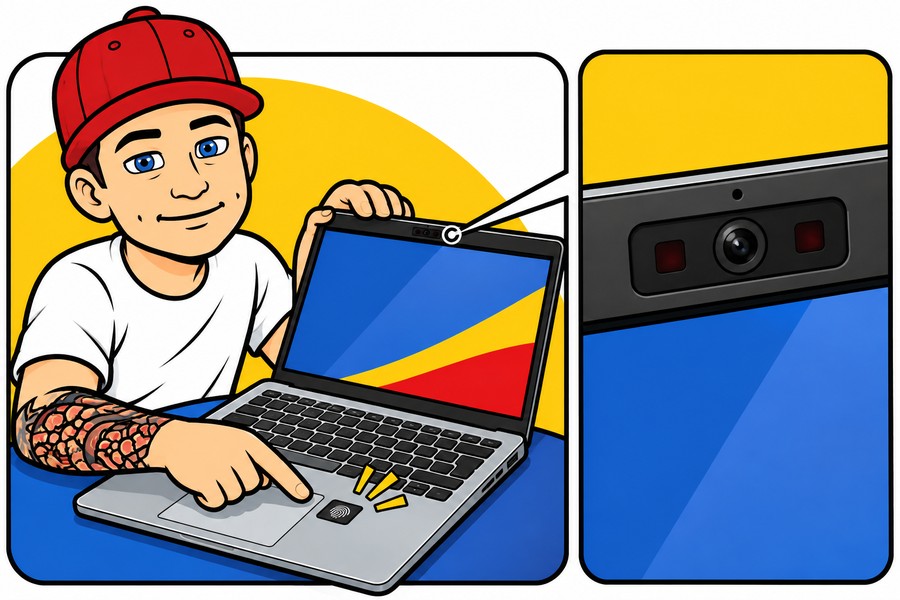
Na zdjęciu laptopa widać czytnik palca, ale po zakupie nie możesz ustawić logowania odciskiem? Albo kamera działa podczas rozmów, a Windows Hello nie rozpoznaje twarzy? Obecność podobnie wyglądającego elementu nie potwierdza obsługi wybranej metody logowania. Potrzebne są zgodny sprzęt, działający sterownik i odpowiednia konfiguracja systemu.
Przy laptopie poleasingowym warto ustalić te cechy przed zakupem konkretnego egzemplarza. Nie każdy komputer z tej samej serii ma identyczne wyposażenie, a ogólna specyfikacja rodziny może obejmować opcjonalne podzespoły.
Czytnik palca, kamera i PIN to osobne możliwości
Windows Hello może wykorzystywać rozpoznawanie twarzy, odcisk palca lub PIN. Każda z tych metod ma własne wymagania. Brak czytnika nie wyklucza wszystkich sposobów korzystania z Hello, a skonfigurowany PIN nie oznacza automatycznie obecności sprzętu biometrycznego.
Nie myl też PIN-u do logowania z kluczem odzyskiwania BitLocker. Służą do innych zadań. Wygodne wejście na konto nie zastępuje przygotowania kopii danych i informacji potrzebnych do odzyskania dostępu do zaszyfrowanego dysku.
Zanim zmienisz sposób logowania, upewnij się, że znasz działającą metodę dostępu do własnego konta. Nie usuwaj wszystkich pozostałych opcji tylko dlatego, że pierwsza próba odciskiem zakończyła się powodzeniem. Przy komputerze firmowym stosuj zasady organizacji.
Zwykła kamera do rozmów nie wystarczy do rozpoznawania twarzy
Logowanie twarzą wymaga kamery zgodnej z Windows Hello, wykorzystującej odpowiednie możliwości podczerwieni. Sprawna kamera internetowa nie jest sama w sobie potwierdzeniem obsługi tej funkcji. Rozdzielczość podana w megapikselach również nie rozstrzyga zgodności z logowaniem.
W opisie laptopa szukaj jednoznacznej informacji o właściwym module. Jeżeli funkcja jest dla Ciebie ważna, poproś o potwierdzenie wyposażenia konkretnego egzemplarza, a nie tylko link do strony całej serii. Na podobnych zdjęciach różnice między modułami mogą być trudne do zauważenia.
Nie zakładaj, że program pobrany z internetu zamieni zwykłą kamerę w kamerę Hello. Korzystaj z obsługiwanych rozwiązań i dokumentacji producenta. Przy wyborze urządzenia zewnętrznego sprawdź wyraźne potwierdzenie zgodności z aktualną konfiguracją komputera.
Jak sprawdzić opcje logowania w Windows?
W Windows 11 otwórz Ustawienia, następnie Konta i Opcje logowania. Sprawdź dostępność rozpoznawania odcisku palca, twarzy oraz PIN-u. Komunikat o niedostępnej funkcji przeczytaj dokładnie: może wskazywać brak zgodnego urządzenia lub inne ograniczenie konfiguracji.
Jeżeli sprzęt jest wykrywany i funkcja jest dostępna, konfiguruj ją zgodnie z instrukcjami systemu. Odcisk rejestruj na własnym koncie. Do zwykłej weryfikacji wyposażenia przy zakupie nie wysyłaj sprzedawcy zdjęć linii papilarnych ani innych zbędnych danych biometrycznych.
Na laptopie służbowym część opcji może być zarządzana przez administratora. Nie szukaj sposobów obchodzenia tych ustawień. Najpierw ustal, jakie metody logowania są dopuszczone i czy komputer został prawidłowo przygotowany do pracy w Twojej organizacji.
Co sprawdzić, gdy czytnik nie działa?
Odszukaj model laptopa i sprawdź jego wyposażenie. Następnie zobacz w Menedżerze urządzeń, czy system wykrywa czytnik oraz czy pokazuje ostrzeżenie. Zapisz dokładny komunikat lub kod błędu. Nie zakładaj fizycznej awarii tylko dlatego, że opcja zniknęła po aktualizacji.
Sterownik pobieraj ze strony producenta dla właściwego modelu i obsługiwanego systemu. Podobna nazwa czytnika w innym laptopie nie gwarantuje zgodności pakietu. Przed zmianami na komputerze firmowym skonsultuj się z osobą odpowiedzialną za sprzęt.
Powierzchnię czytnika utrzymuj w czystości zgodnie z instrukcją producenta. Nie zalewaj go płynem ani nie dociskaj palca z dużą siłą. Jeśli rozpoznawanie jest niestabilne, porównaj kolejne próby w zwykłych warunkach i zanotuj, czy problem występuje przy każdym logowaniu.
Akcesoria zewnętrzne wymagają osobnego sprawdzenia
Czytnik USB lub zewnętrzna kamera nie muszą oferować wszystkich funkcji wyłącznie dlatego, że są widoczne w systemie. Sprawdź zgodność z Windows Hello, wymagania sterownika i zasady korzystania z akcesoriów na danym komputerze.
Nie zmieniaj ustawień zabezpieczeń w ciemno, żeby uruchomić przypadkowe urządzenie. Dostępność zewnętrznych metod logowania może zależeć od wersji systemu, funkcji zabezpieczeń oraz zasad organizacji. W razie niezgodności najpierw porównaj dokumentację lub wybierz rozwiązanie przewidziane dla tej konfiguracji.
Podobnie przy wymianie wbudowanego elementu: obudowa z miejscem przypominającym czytnik nie potwierdza, że wystarczy dokupić mały moduł. Mogą być potrzebne inne części, połączenia i zgodna konfiguracja. Zakres takiej modernizacji ustal przed zakupem podzespołów.
Lista przed wyborem laptopa z Windows Hello
- Pełny model i potwierdzenie wyposażenia sprzedawanego egzemplarza. - Informacja, czy chodzi o czytnik palca, zgodną kamerę czy sam PIN. - Dostępność właściwych sterowników i obsługi w używanym systemie. - Zasady logowania, jeżeli urządzenie ma służyć do pracy firmowej. - Możliwość krótkiego testu funkcji po otrzymaniu komputera.
Windows Hello może uprzyjemnić codzienne korzystanie z laptopa, ale warto wybierać je na podstawie potwierdzonych możliwości. Zapytaj MrPecet o wyposażenie konkretnego egzemplarza. Jeżeli problem dotyczy już posiadanego komputera, opisz komunikat i model urządzenia, aby ustalić zakres diagnostyki bez niepotrzebnej wymiany części.
Materiały pomocnicze: Microsoft — konfiguracja Windows Hello, Microsoft — zewnętrzne urządzenia Windows Hello.
